Sicherheit
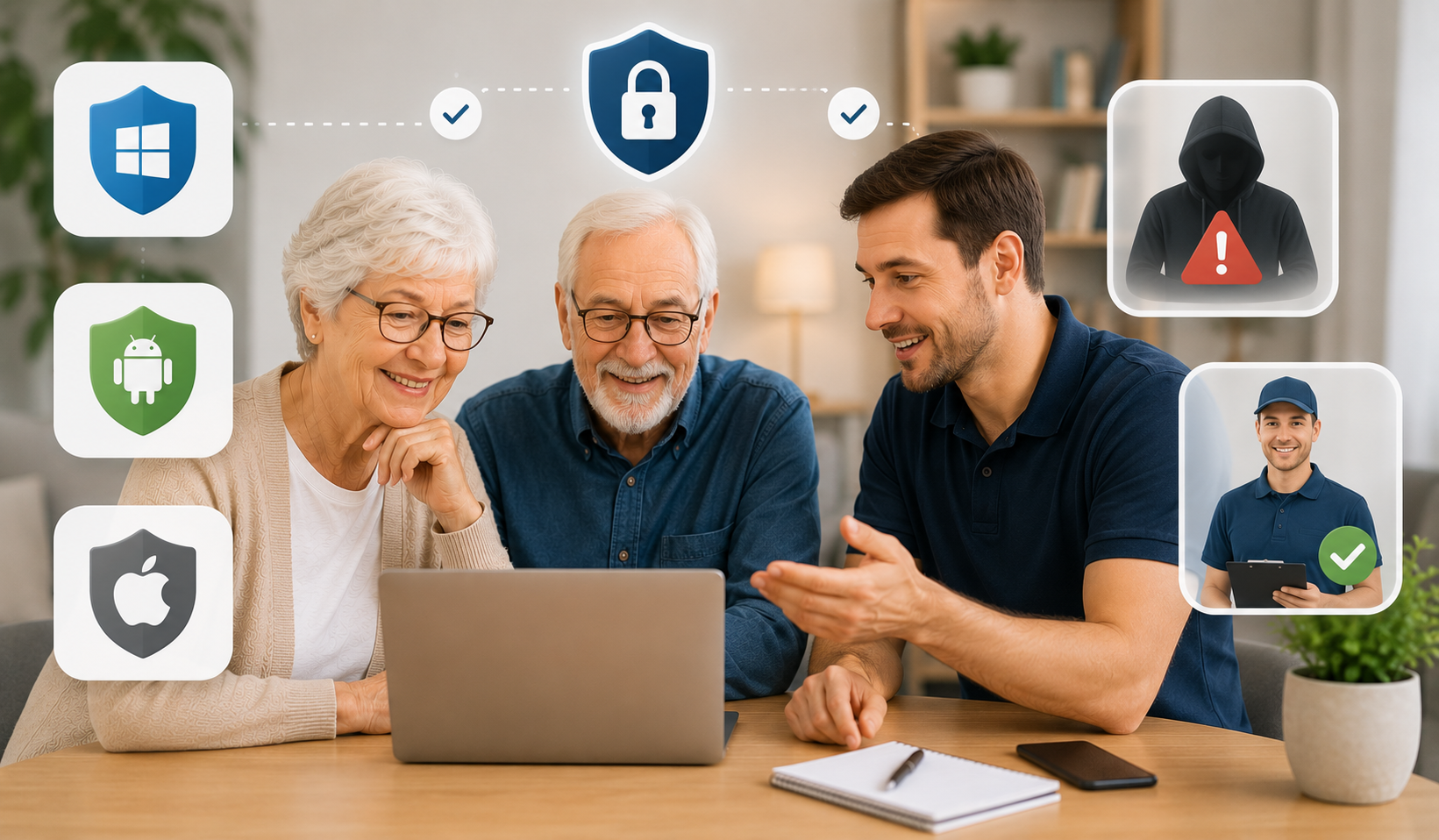
Virenschutz
Betrugsschutz
Telefon: +4917642790292

Viele Seniorinnen und Senioren nutzen ihr Smartphone nur zögerlich – aus Angst, etwas falsch zu machen, versehentlich Kosten zu verursachen oder Opfer von Betrug zu werden. Dieser Ratgeber zeigt Schritt für Schritt, welche Smartphone-Hilfen für Senioren es in Deutschland gibt, wie eine seniorenfreundliche Smartphone-Bedienung aussieht und wie persönliche Unterstützung vor Ort oder telefonisch schnell gefunden wird. Ergebnis: mehr Sicherheit, mehr Selbständigkeit, weniger Frust.
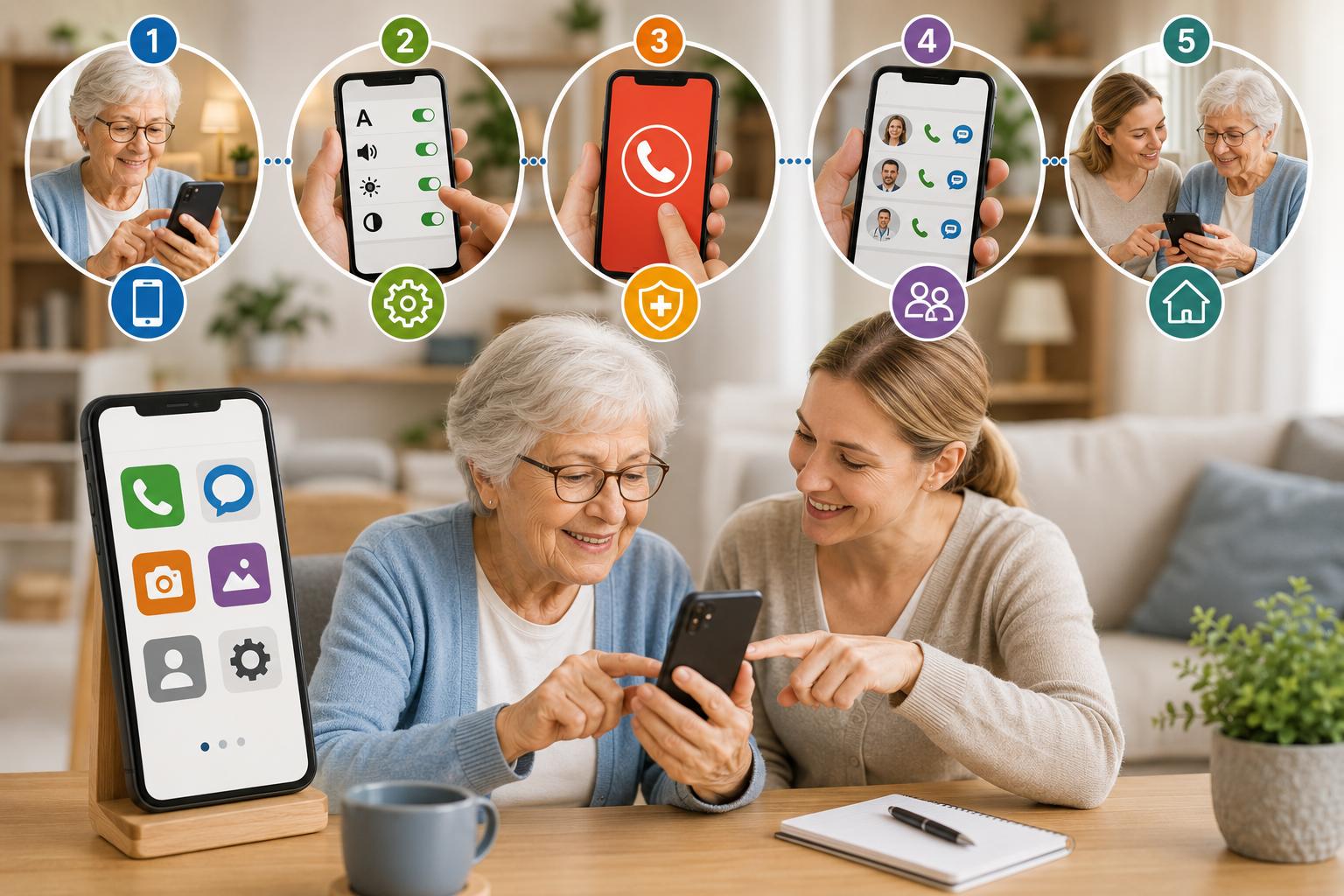
Die 5 Schritte im Überblick
Das Smartphone ist für ältere Menschen oft kein Alltagshelfer, sondern eine Quelle von Stress. Die häufigsten Gründe für Unsicherheit sind:
Die gute Nachricht: Alle diese Hürden lassen sich mit den richtigen Einstellungen und etwas Begleitung dauerhaft beseitigen.
Schritt 1
Bevor etwas eingestellt oder erklärt wird, lohnt eine ehrliche Bestandsaufnahme. Fragen Sie sich oder Ihren Angehörigen:
Eine klare Liste macht die Einrichtung effizienter und gibt dem Helfer sofort die richtigen Schwerpunkte.
Schritt 2
Die größte Erleichterung für technikunerfahrene Senioren ist eine radikal vereinfachte Oberfläche. Folgende Optionen gibt es:
Ziel ist ein Startbildschirm mit maximal fünf bis acht großen, beschrifteten Symbolen für die wirklich genutzten Funktionen.
Schritt 3
Gerade für ältere Menschen, die alleine leben, sind Notruf- und Sicherheitsfunktionen entscheidend. Diese Einstellungen sollten unbedingt aktiviert werden:
Schritt 4
Alle Einstellungen selbst vorzunehmen ist für viele Senioren zu viel auf einmal. Einrichtung und Unterstützung in Deutschland gibt es auf verschiedenen Wegen:
Der Hausbesuch ist bei komplexeren Einstellungen (Notruffunktion, Launcher, Sicherheitseinstellungen) die zuverlässigste Wahl: alles wird am eigenen Gerät, in der gewohnten Umgebung erklärt und sofort geübt.
Schritt 5
Ein einmaliger Termin reicht oft nicht aus. Smartphone-Sicherheit für Senioren ist ein laufender Prozess:
Nicht jede Hilfe passt zu jedem. Diese Übersicht zeigt, welche Form der Smartphone-Hilfe für Senioren sich für welche Situation eignet:
| Unterstützungsform | Am besten für | Kosten | Individuell |
|---|---|---|---|
| SeniorenTech Hausbesuch | Komplette Einrichtung, Notruf, Sicherheit | ab 70 €/Std. | Sehr hoch |
| Telefonische Begleitung | Einfache Einstellungen, kurze Fragen | ab 15 € | Hoch |
| VHS / Seniorenkurs | Grundlagen, soziales Lernen | 5–30 €/Kurs | Mittel |
| Angehörige / Familie | Gelegentliche Fragen | kostenlos | Variabel |
| Hersteller-Hotline | Technische Störungen, Garantie | kostenlos | Gering |
… das Smartphone sich nach einem Update anders anfühlt?
Updates können Menüs und Symbole verändern. Lassen Sie sich die wichtigsten Änderungen von einem Helfer zeigen. Meist sind die Kernfunktionen noch am gleichen Ort – nur die Optik hat sich verändert.
… eine unbekannte Zahl anruft und nach Daten fragt?
Auflegen – sofort. Keine seriöse Behörde, Bank oder Firma fragt telefonisch nach PIN, Passwort oder Überweisungen. Sprechen Sie im Zweifel mit einem Angehörigen oder rufen Sie Ihre bekannte Kontaktperson zurück.
… das Gerät eingefroren ist oder sich nicht mehr bedienen lässt?
Halten Sie den Einschaltknopf 10–15 Sekunden gedrückt, bis das Gerät sich neu startet. Hilft das nicht, wenden Sie sich an einen Fachmann – oft ist es ein einfacher Softwarefehler.
… der Akku sehr schnell leer wird?
Zu viele Apps im Hintergrund und eine hohe Displayhelligkeit sind die häufigsten Ursachen. Ein Spezialist kann unnötige Hintergrundprozesse deaktivieren und die Einstellungen optimieren.
… die Schrift zu klein ist und sich nicht vergrößern lässt?
Einige Einstellungsseiten haben selbst keine große Schrift. Ein Helfer kann die systemweite Schriftgröße auf „Sehr groß" stellen und für häufig genutzte Apps Zoomfunktionen aktivieren.
Empfehlung der Redaktion
Ralph Schenn von SeniorenTech richtet Smartphones direkt bei Ihnen zuhause ein: vereinfachte Benutzeroberfläche, Notruf-SOS, Notfallkontakte, Schutz vor Betrug. Alles wird Schritt für Schritt erklärt und sofort geübt – ohne Fachbegriffe, im eigenen Tempo.
|
Schnelle Hilfe 15 € Kurze Frage per Telefon oder E-Mail, ohne Hausbesuch |
Basis-Hilfe 70 € 1 Stunde vor Ort, konkretes Problem lösen |
Komfort-Paket 130 € 2 Stunden vor Ort, vollständige Einrichtung + Erklärung |
zzgl. Anfahrtskosten von 20 €. Gemäß § 19 UStG keine Umsatzsteuer.
Zur Website von SeniorenTech →Welches Smartphone eignet sich am besten für unsichere Senioren?
Es gibt kein universell bestes Gerät. Wichtiger als das Modell ist die richtige Einrichtung. Viele ältere Menschen kommen mit einem einfachen Android-Gerät mit großem Display gut zurecht, wenn der Einfachmodus aktiviert und unnötige Apps entfernt sind. iPhone-Nutzer profitieren von der intuitiven Bedienung und dem guten Kundendienst bei Apple Stores.
Was ist ein Senioren-Launcher und brauche ich ihn?
Ein Senioren-Launcher ist eine App, die den normalen Startbildschirm durch eine stark vereinfachte Oberfläche ersetzt: wenige, große Symbole, klare Schrift, kein Zugriff auf verwirrende Systemmenüs. Er ist besonders sinnvoll für Menschen, die wenig mit Smartphones vertraut sind oder häufig aus Versehen in falsche Menüs geraten.
Wie richte ich den Notruf auf dem Smartphone ein?
Beim iPhone: Seitentaste fünfmal schnell drücken, danach wird automatisch der Notruf gewählt und hinterlegte Notfallkontakte informiert. Bei Android: Einstellungen → Sicherheit → Notfall-SOS aktivieren. Zusätzlich sollten unter Einstellungen → Notfallinformationen Name, Blutgruppe und Notfallkontakte eingetragen sein.
Wie schütze ich mein Smartphone vor Betrug und Phishing?
Installieren Sie keine Apps aus unbekannten Quellen. Klicken Sie nie auf Links in unbekannten SMS oder E-Mails. Aktivieren Sie den Google Play Protect-Scan (Android) oder nutzen Sie die integrierten Sicherheitsfunktionen des iPhones. Am wirksamsten ist jedoch das Wissen: Kein seriöser Dienst fragt je per Anruf oder SMS nach Passwörtern oder Überweisungen.
Kann ich auch telefonisch Hilfe bekommen, ohne dass jemand ins Haus kommt?
Ja. Für einfachere Fragen und Einstellungen bietet SeniorenTech auch telefonische Unterstützung ab 15 Euro pro Anfrage an. Für komplexere Einrichtungen wie Notruf, Launcher oder Sicherheitseinstellungen ist ein Hausbesuch jedoch deutlich effektiver.
Unsicherheit im Umgang mit dem Smartphone ist kein Schicksal. Ein einziger Termin mit dem richtigen Ansprechpartner kann den Unterschied machen.
Beratung bei SeniorenTech anfragenDieser Ratgeber dient zur allgemeinen Information. Funktionen und Menübezeichnungen können je nach Gerät und Betriebssystemversion abweichen. Stand: Mai 2026. Kein bezahlter Werbeinhalt.