Sicherheit
Virenschutz
Betrugsschutz
Telefon: +4917642790292
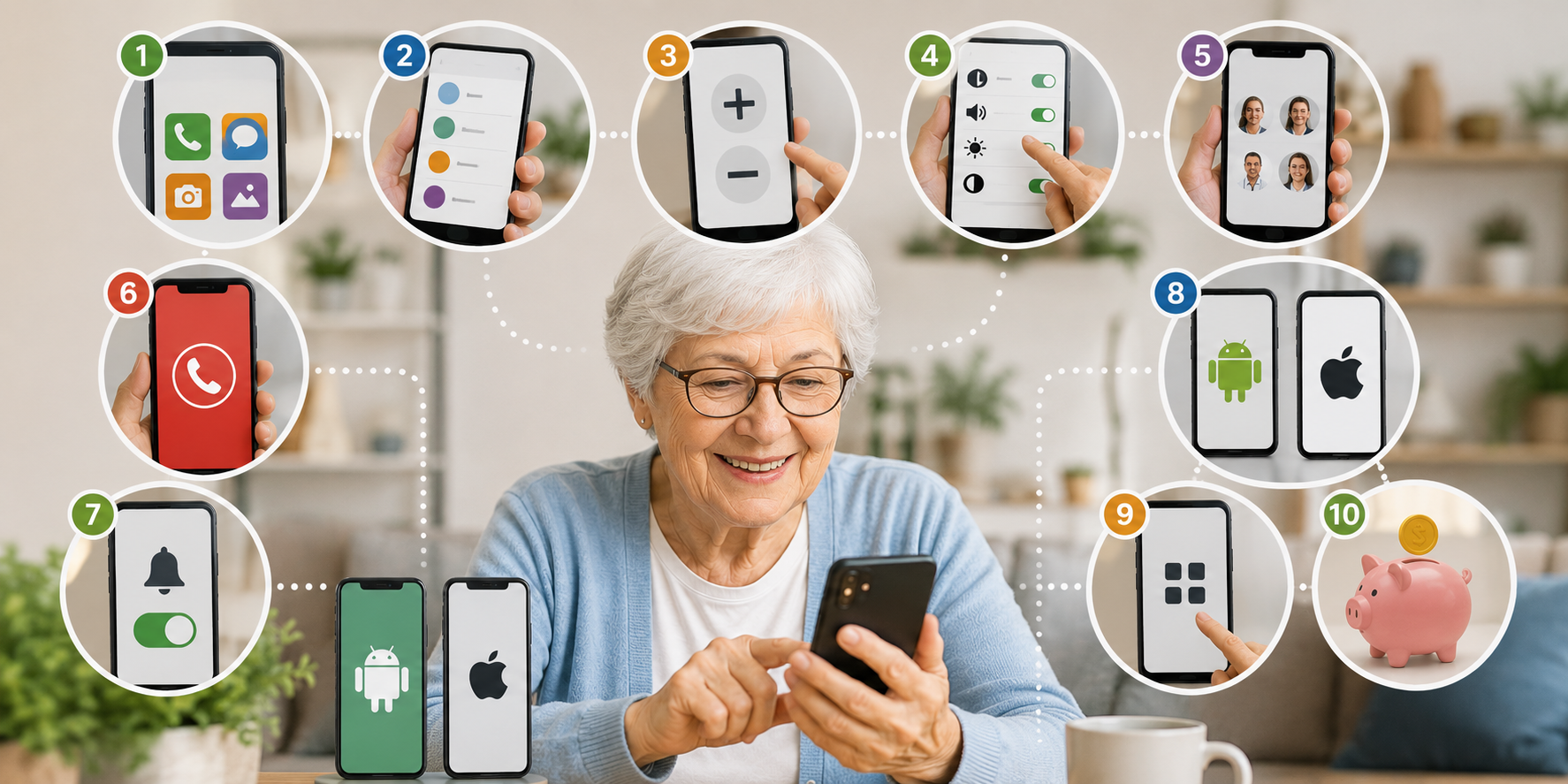

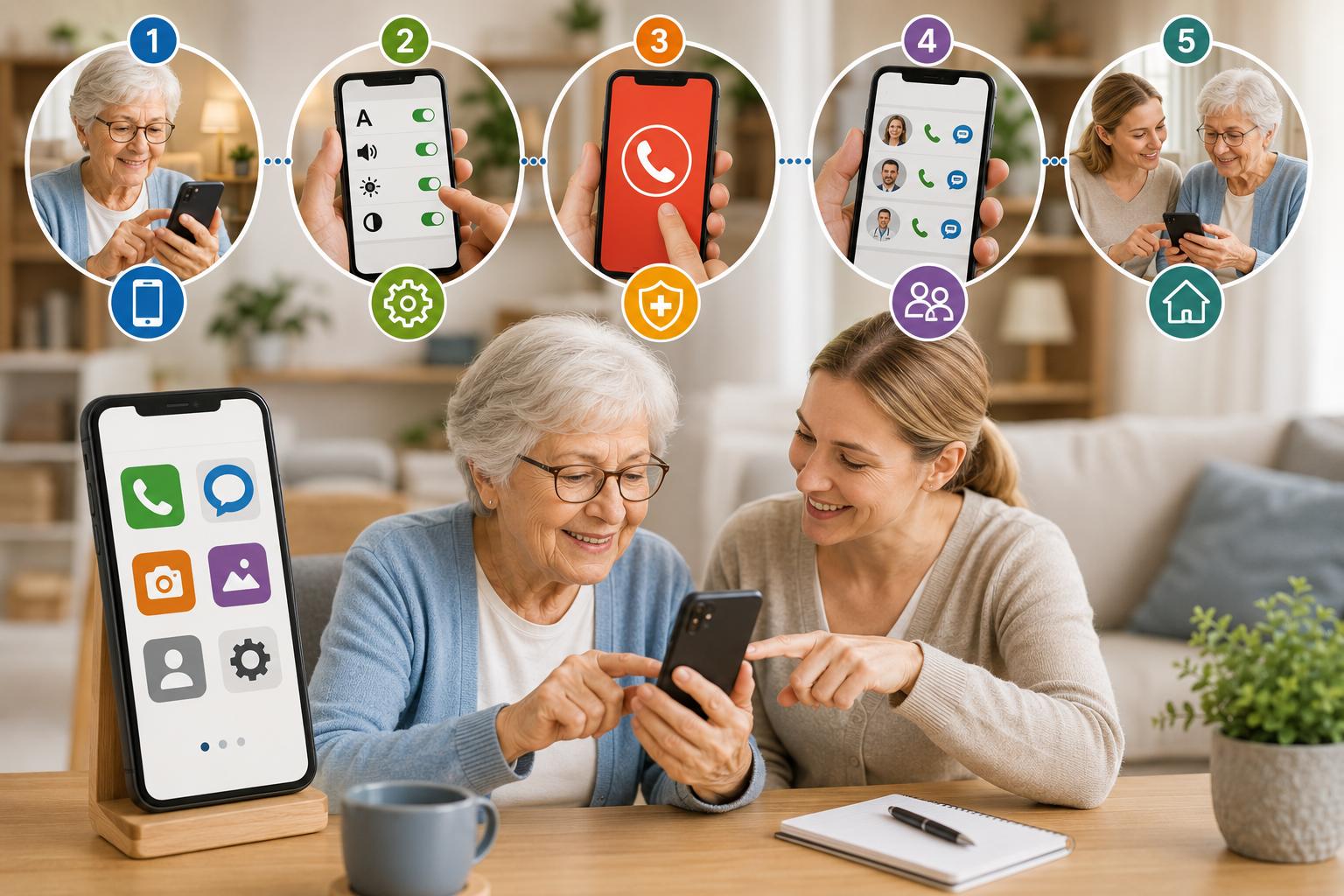
Ein Smartphone muss nicht kompliziert sein. Mit der richtigen Einrichtung verwandelt sich jedes handelsübliche Gerät in ein einfach bedienbares Telefon mit großen Symbolen, klarer Oberfläche und – wo nötig – einem Notrufknopf. Diese Liste zeigt 10 Wege, das Smartphone für Senioren einfacher zu machen, bewertet nach Verständlichkeit, Sicherheitsfunktionen und Eignung für sehr unsichere Nutzer. Viele Optionen sind kostenlos und ohne technisches Vorwissen einzurichten.
Die 10 Smartphone-Hilfen auf einen Blick
Nicht jede Situation erfordert eine neue App. Diese Übersicht hilft bei der Entscheidung:
| Situation | Empfehlung |
|---|---|
| Symbole etwas zu klein, sonst alles in Ordnung | Nur Schrift- und Symbolgröße in den Einstellungen erhöhen (Nr. 9) |
| Samsung-Gerät vorhanden | Samsung Einfachmodus aktivieren – keine App nötig (Nr. 2) |
| Sehr unsicher, von Menüs überfordert | BIG Launcher oder Elder Launcher (Nr. 1 oder Nr. 3) |
| Alleinlebend, Notruf besonders wichtig | BIG Launcher oder BaldPhone (Nr. 1 oder Nr. 4) |
| Kein Geld für Apps ausgeben | Elder Launcher, BaldPhone oder Android-Einstellungen (Nr. 3, 4 oder 9) |
| iPhone-Nutzer | iPhone-Bedienungshilfen nutzen (Nr. 8) – vereinfachte Oberflächen von außen nicht möglich |
| Kaum noch selbständig mit Technik umgehend | Komp – Angehörige steuern die Inhalte von außen (Nr. 10) |
Nr. 1 — Testsieger
| Kosten | Kostenlose Grundversion; voller Umfang einmalig ca. 10 € |
| Gerät | Android-Smartphone oder -Tablet (auch ältere Modelle) |
| Notruf | Ja – sendet GPS-Standort per SMS |
| Beliebtheit | Über 2 Millionen Nutzer weltweit, seit 2011 am Markt |
BIG Launcher ersetzt die normale Smartphone-Oberfläche durch extragroße Tasten, eine gut lesbare Schrift und große Kontaktfotos. Wer anruft, ist auf einen Blick erkennbar. Per Knopfdruck sendet die Notruffunktion den genauen Standort als SMS an vorher festgelegte Personen. Eine Sicherheitssperre mit Geheimzahl verhindert, dass Einstellungen versehentlich verändert werden. Angehörige können das Gerät damit von Anfang an so einrichten, dass nur die wirklich genutzten Funktionen sichtbar sind.
Besonders geeignet für: Senioren mit Sehproblemen oder unsicheren Händen; Angehörige, die das Gerät kontrolliert einrichten möchten.
Nr. 2 — Beste kostenlose Lösung
| Kosten | Kostenlos – im Samsung-Gerät bereits vorhanden |
| Gerät | Samsung Galaxy (alle neueren Modelle) |
| Notruf | Ja – über die Sicherheitseinstellungen |
| So aktivieren | Einstellungen → Bedienungshilfen → Einfachmodus |
Samsung baut in seine Geräte einen sogenannten „Einfachen Modus" ein – er ist bereits vorhanden und muss nur eingeschaltet werden. Danach erscheinen alle Symbole deutlich größer, der Startbildschirm zeigt nur das Wichtigste und die Schrift ist besser lesbar. Laut Stiftung Warentest ist dies die gelungenste kostenlose Lösung unter den geprüften Optionen. Die im Herbst 2025 erschienene Software-Aktualisierung (One UI 8) hat zusätzlich die Lautstärkeregelung vereinfacht.
Besonders geeignet für: Samsung-Nutzer, die ohne App-Installation sofort eine einfachere Oberfläche wollen.
Nr. 3 — Bestes kostenloses Programm
| Kosten | Kostenlos und werbefrei |
| Gerät | Android-Smartphone |
| Notruf | Ja – Notruftaste auf dem Startbildschirm |
| Herunterladen | Google Play Store (kostenlos) |
Der Elder Launcher zeigt die wichtigsten Apps als große, farbige Kacheln – ähnlich wie große Kacheln auf einem Touchscreen-Küchengerät. Die Kacheln sind bewusst groß gehalten, damit auch Menschen mit unsicheren Händen die richtige Stelle treffen. Lieblingskontakte lassen sich direkt auf den Startbildschirm legen, sodass ein Anruf bei der Familie nur einen einzigen Tipp erfordert. Beim monatlichen Digitaltreff der Bundesarbeitsgemeinschaft der Seniorenorganisationen fiel die Wahl bei einem Praxistest unter Senioren hauptsächlich auf diesen Launcher.
Besonders geeignet für: Senioren mit begrenztem Budget; als erste Orientierung ohne finanzielles Risiko.
Nr. 4 — Kostenlos mit besonders vielen Sicherheitsfunktionen
| Kosten | Kostenlos, werbefrei, quelloffen |
| Gerät | Android-Smartphone |
| Notruf | Ja – mit Notfallkontakten |
| Herunterladen | Über F-Droid (nicht im Google Play Store) |
BaldPhone bietet drei Stufen für die Bedienungssicherheit: In der ersten Stufe reagiert das Display normal. In der zweiten muss man eine Taste etwas länger gedrückt halten, bevor etwas passiert – das verhindert versehentliche Tippfehler. In der dritten Stufe ist das Wischen durch Inhalte komplett deaktiviert und das Blättern geht nur über Pfeiltasten. Zusätzlich gibt es eine eingebaute Erinnerung für Medikamente, ein großes Keyboard und Video-Anleitungen direkt in der App.
Besonders geeignet für: Senioren mit motorischen Einschränkungen und zitternden Händen; datenschutzbewusste Nutzer.
Nr. 5
| Kosten | Kostenlos (Grundversion) |
| Gerät | Android-Smartphone |
| Notruf | Eingeschränkt vorhanden |
| Herunterladen | Google Play Store (kostenlos) |
Wiser legt die Symbole besonders groß an – Schaltflächen, Texte und Bilder sind in XXL-Größe dargestellt. Die Oberfläche wirkt aufgeräumt und freundlich, nicht technisch. Wichtige Funktionen wie Anrufe und Nachrichten wurden eigens für eine unkomplizierte Bedienung neu gestaltet. Ein kleiner Nachteil: Einige Benachrichtigungen lassen sich nicht auf der Hauptseite anzeigen, was dazu führen kann, dass Sprachnachrichten übersehen werden.
Besonders geeignet für: Senioren, denen eine ansprechende, nicht technisch wirkende Oberfläche wichtig ist.
Nr. 6
| Kosten | Kostenlos |
| Gerät | Android-Smartphone |
| Notruf | Nicht vorhanden |
| Herunterladen | Google Play Store (kostenlos) |
Grand Launcher ermöglicht es, die Farben der Schaltflächen und sogar die Beschriftungen der Tasten selbst anzupassen – praktisch für Menschen, die bestimmte Farben besser sehen oder lieber andere Bezeichnungen verwenden möchten. Eine eingebaute Fotogalerie, Kamera und eine einfache Stummschaltfunktion sind ebenfalls enthalten. Da keine monatlichen Kosten anfallen, ist er eine solide Wahl ohne finanzielles Risiko.
Besonders geeignet für: Senioren, die eine persönliche Farbgestaltung schätzen oder auf einer anderen Sprache nutzen möchten.
Nr. 7
| Kosten | Kostenlos |
| Gerät | Android-Smartphone |
| Notruf | Ja – Notruftaste vorhanden |
| Herunterladen | Google Play Store (kostenlos) |
Simple Launcher hält die Oberfläche bewusst so einfach wie möglich: ein übersichtlicher Startbildschirm, große Symbole, wenige Ablenkungen. Eine Sperrtaste verhindert, dass die Oberfläche versehentlich verändert wird. Wetter, Notruf und weitere Sicherheitseinstellungen sind trotzdem erreichbar, aber so versteckt, dass sie beim täglichen Gebrauch nicht stören.
Besonders geeignet für: Senioren, die Wert auf absolute Schlichtheit legen und keine vielen Einstellmöglichkeiten brauchen.
Nr. 8 — Beste Lösung für iPhone-Nutzer
| Kosten | Kostenlos – bereits im iPhone vorhanden |
| Gerät | iPhone (alle neueren Modelle) |
| Notruf | Ja – Seitentaste 5× schnell drücken |
| So öffnen | Einstellungen → Bedienungshilfen |
Beim iPhone lässt sich von außen keine vereinfachte Oberfläche installieren – Apple lässt das nicht zu. Dafür sind die eingebauten Hilfen sehr gut ausgestattet. Die wichtigsten Einstellungen für Senioren: Schrift deutlich größer machen (Einstellungen → Anzeige und Helligkeit), Fettdruck einschalten, den Kontrast erhöhen und den „Geführten Zugriff" aktivieren, der das Gerät auf eine einzige App beschränkt. Die aktuelle iPhone-Software enthält außerdem eine neue Funktion, bei der man einen Screenshot machen und per Sprache fragen kann: „Lies mir das vor" oder „Auf welchen Knopf muss ich drücken?"
Besonders geeignet für: Alle iPhone-Nutzer – eine vereinfachte Oberfläche von außen ist beim iPhone nicht möglich.
Nr. 9 — Erster Schritt ohne App
| Kosten | Kostenlos – kein Download nötig |
| Gerät | Android-Smartphone (alle Hersteller) |
| Notruf | Ja – über Einstellungen einrichtbar |
Bevor eine neue App installiert wird, lohnt es sich, die bereits eingebauten Möglichkeiten zu nutzen. Folgende Einstellungen machen jedes Android-Gerät sofort zugänglicher:
Besonders geeignet für: Den ersten Schritt ohne App-Installation; leichte Sehschwäche ohne grundsätzliche Überforderung.
Nr. 10 — Speziallösung für sehr unsichere Nutzer
| Kosten | Gerät + monatliches Abo (ab ca. 20–30 €/Monat) |
| Gerät | Eigenes Tablet-System (kein normales Smartphone) |
| Notruf | Ja |
| Steuerung | Angehörige verwalten Fotos, Nachrichten und Anrufe von außen |
Komp ist kein Programm, das auf ein vorhandenes Smartphone aufgespielt wird, sondern ein eigenes Tablet-System, das so stark vereinfacht ist, dass der Senior selbst kaum etwas einstellen kann – und muss. Angehörige bestimmen über eine App auf ihrem eigenen Gerät, welche Fotos, Nachrichten und Videoanrufe auf dem Display erscheinen. Das macht Komp zur besten Lösung für Senioren, die nicht mehr selbständig mit Technik umgehen möchten oder können.
Besonders geeignet für: Sehr technikferne Senioren; Menschen mit beginnender Demenz; wenn Angehörige die volle Kontrolle übernehmen möchten.
| Programm | Kosten | Notruf | Gerät | Werbefrei |
|---|---|---|---|---|
| BIG Launcher | Gratis / ~10 € | Ja | Android | Ja |
| Samsung Einfachmodus | kostenlos | Ja | Samsung | Ja |
| Elder Launcher | kostenlos | Ja | Android | Ja |
| BaldPhone | kostenlos | Ja | Android | Ja |
| Wiser | kostenlos | Eingeschränkt | Android | Ja |
| Grand Launcher | kostenlos | Nein | Android | Ja |
| Simple Launcher | kostenlos | Ja | Android | Ja |
| iPhone-Bedienungshilfen | kostenlos | Ja | iPhone | Ja |
| Android-Einstellungen | kostenlos | Ja | Android | Ja |
| Komp | ab ~20 €/Monat | Ja | Eigenes Gerät | Ja |
Empfehlung der Redaktion
Das richtige Programm zu finden ist eine Sache. Es richtig einzurichten – mit allen Kontakten, der Notruffunktion und der passenden Schriftgröße – eine andere. Ralph Schenn von SeniorenTech übernimmt genau das: direkt bei Ihnen zuhause, am eigenen Gerät, Schritt für Schritt erklärt, ohne Fachbegriffe.
|
Schnelle Hilfe 15 € Kurze Frage per Telefon oder E-Mail |
Basis-Hilfe 70 € 1 Stunde vor Ort, Programm einrichten |
Komfort-Paket 130 € 2 Stunden vor Ort, vollständige Einrichtung + Erklärung |
zzgl. Anfahrtskosten von 20 €. Gemäß § 19 UStG keine Umsatzsteuer.
Zur Website von SeniorenTech →Muss ich ein neues Smartphone kaufen?
Nein. Alle hier vorgestellten Programme laufen auf dem vorhandenen Gerät. Das Smartphone muss nicht ausgetauscht werden. Einzige Ausnahme ist Komp (Nr. 10), das ein eigenes Gerät mitbringt.
Kann ich das Programm jederzeit wieder entfernen?
Ja. Die vereinfachte Oberfläche ist eine normale App und lässt sich jederzeit deinstallieren. Das Gerät kehrt danach automatisch zur ursprünglichen Ansicht zurück. Fotos, Kontakte und gespeicherte Daten bleiben dabei erhalten.
Was passiert, wenn ich versehentlich auf etwas tippe?
Gute Programme wie BIG Launcher, BaldPhone und Simple Launcher haben eine Sicherheitssperre. Damit kann die Oberfläche nicht versehentlich verändert werden. Wichtige Einstellungen sind durch eine Geheimzahl geschützt.
Kann ich WhatsApp weiterhin nutzen?
Ja. WhatsApp bleibt installiert und funktioniert wie gewohnt. Die vereinfachte Oberfläche legt nur ein großes, leicht findbares Symbol auf den Startbildschirm. BIG Launcher zeigt sogar durch ein blinkendes Symbol an, wenn eine neue WhatsApp-Nachricht eingegangen ist.
Kann jemand das Programm für mich einrichten, ohne vorbeizukommen?
Für einfache Einstellungen ist Hilfe per Telefon möglich – SeniorenTech bietet das ab 15 Euro an. Für eine vollständige Einrichtung mit Notruf, Kontakten und der richtigen Schriftgröße ist ein Besuch vor Ort deutlich zuverlässiger.
Die richtige Einrichtung dauert etwa eine Stunde – und macht danach dauerhaft den Unterschied zwischen einem Smartphone, das überfordert, und einem, das wirklich hilft.
Jetzt Termin bei SeniorenTech anfragenAngaben zu Kosten und Funktionen basieren auf öffentlich verfügbaren Informationen der Anbieter (Stand: Mai 2026). Funktionen können sich mit App-Aktualisierungen ändern. Kein bezahlter Werbeinhalt. Stiftung Warentest-Hinweis aus dem Test vom August 2021.